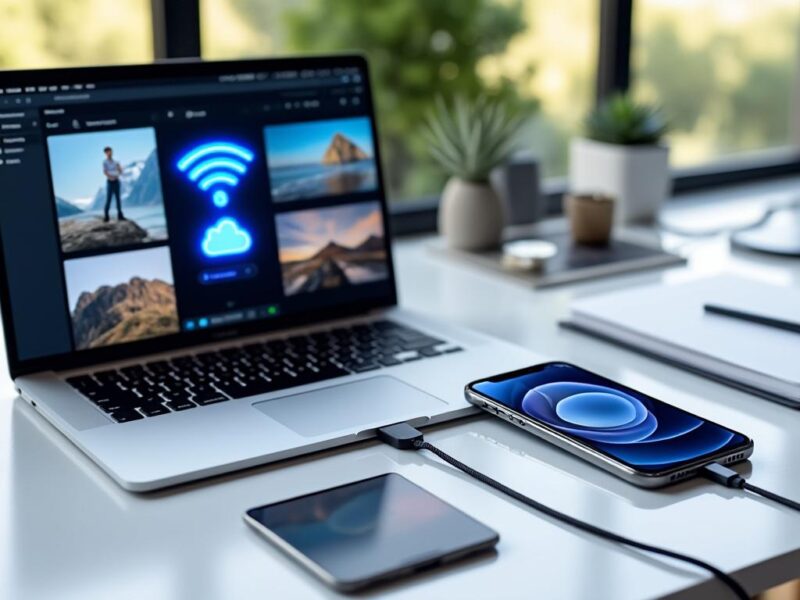
Les meilleures méthodes pour transférer des photos iPhone vers PC
Le transfert de photos d’un iPhone vers un PC est une tâche courante, mais qui peut s’avérer délicate pour certains utilisateurs. Que ce soit pour libérer de l’espace sur leur appareil, pour sauvegarder des images précieuses, ou encore pour effectuer des retouches avancées, la demande de méthodes efficaces pour ce transfert ne faiblit pas. De nombreuses options existent, allant des solutions natives comme Windows Explorer à des logiciels tiers spécialisés. Dans cet article, nous examinerons en détail les meilleures méthodes pour effectuer cette opération, ainsi que quelques conseils pratiques pour éviter les erreurs courantes. Les utilisateurs pourront ainsi choisir la solution qui correspond le mieux à leurs besoins spécifiques, en tenant compte des formats de fichiers et des métadonnées associées.
Pourquoi transférer les photos de l’iPhone vers un PC ?
Transférer ses photos vers un PC est une opération essentielle pour plusieurs raisons. Tout d’abord, cela permet de sauvegarder vos fichiers. En cas de perte ou de casse de votre iPhone, disposer d’une copie de vos images sur un disque dur externe ou sur un NAS (Network Attached Storage) peut s’avérer salvateur. Cela assure également une certaine tranquillité d’esprit, réduisant le risque de perte de données précieuses.
Ensuite, le transfert aide à libérer de l’espace sur l’iPhone. Les appareils, en particulier les modèles d’entrée de gamme, disposent souvent d’une capacité de stockage limitée. En transférant régulièrement des photos sur un PC, il est possible de maintenir une capacité libre sur l’appareil, ce qui contribue à un fonctionnement optimal.
Enfin, les utilisateurs peuvent avoir besoin de réaliser des retouches avancées. Les logiciels de traitement d’image sur PC, tels que Photoshop ou Lightroom, offrent des fonctionnalités plus complètes que les applications disponibles sur iPhone. Cela permet une meilleure gestion et un traitement plus fin des images. Pour ceux qui prennent leurs photos au sérieux, le transfert vers un ordinateur est une étape incontournable pour une gestion de photo professionnelle.
Préparations avant transfert
Avant de commencer le transfert, quelques préparations sont nécessaires pour faciliter le processus. Tout d’abord, il est important de se doter du matériel adéquat. Un câble USB capable de transférer des données est essentiel. Il est recommandé d’utiliser un câble original ou certifié pour éviter des problèmes de compatibilité. Par ailleurs, il convient de vérifier que le port USB du PC fonctionne correctement et de s’assurer qu’il y a suffisamment d’espace disque disponible pour accueillir les fichiers transférés.
Sur l’iPhone, il y a plusieurs réglages à adopter pour faciliter le transfert. Il est crucial de déverrouiller l’appareil avant de le connecter au PC. Dès que l’iPhone est branché, une fenêtre demandant si l’on souhaite faire confiance à cet ordinateur apparaît. Il est nécessaire d’appuyer sur « Faire confiance » pour autoriser la connexion et assurer ainsi que l’ordinateur puisse accéder aux fichiers photos.
De plus, si vous utilisez iCloud Photos pour synchroniser vos photos, il est important de vérifier les réglages. Si iCloud Photos est activé, votre iPhone peut stocker des vignettes locales au lieu des images complètes. Pour éviter ce problème, il est recommandé d’aller dans Réglages > Photos et de désactiver « Optimiser le stockage », ou d’avoir téléchargé les originaux avant le transfert.
Méthodes natives sous Windows
Les utilisateurs de Windows bénéficient de plusieurs méthodes natives et simples pour effectuer le transfert de photos depuis un iPhone. L’une des solutions les plus recommandées est l’utilisation de l’application Photos de Windows. Cette application intégrée permet un transfert efficace et structuré. Pour cela, il suffit de brancher l’iPhone, d’ouvrir l’application Photos, puis de naviguer vers l’option « Importer » et de sélectionner « Depuis un périphérique USB ». L’application va scanner les photos disponibles et proposer une sélection facilitée ainsi qu’un choix de dossier de destination.
Une autre option est l’utilisation de l’assistant classique « Importer des images et des vidéos ». Cette méthode consiste à faire un clic droit sur l’appareil dans l’Explorateur de fichiers de Windows, puis à choisir l’option d’importation. Cet assistant guide l’utilisateur à travers les différentes étapes et permet de nommer les fichiers et d’ajouter des mots-clés pendant l’importation.
Pour les utilisateurs souhaitant une méthode plus directe, il est également possible de copier via l’Explorateur de fichiers. En accédant à l’iPhone dans l’Explorateur, il suffit de naviguer vers Internal Storage > DCIM pour y trouver les fichiers photo. Bien que cette méthode soit rapide, elle présente une limitation importante : la date de création des fichiers copiés correspond souvent à la date d’importation. Cette problématique peut être gênante pour ceux qui souhaitent préserver la chronologie originale des images.
Utiliser des outils tiers pour le transfert de photos
Pour ceux qui recherchent des solutions plus avancées ou des fonctionnalités spécifiques, plusieurs outils tiers peuvent faciliter le processus de transfert des photos d’un iPhone vers un PC. L’un des logiciels les plus prisés est CopyTrans Photo, qui permet de transférer facilement les photos entre un iPhone et un PC sans avoir à utiliser iTunes. Avec CopyTrans Photo, l’utilisateur peut simplement glisser-déposer des fichiers et gérer des albums de manière intuitive. De plus, il présente les métadonnées des images, ce qui facilitate l’organisation avant le transfert.
Un autre exemple est XnView MP, un utilitaire qui permet d’importer et de gérer les images. Il est souvent plus efficace pour le traitement des fichiers au format HEIC, qui peut poser des soucis de compatibilité avec certains logiciels. Certains utilisateurs rapportent que l’importation via l’Explorateur Windows peut entraîner des lenteurs ou une haute consommation CPU lors du décodage de ces fichiers ; un logiciel optimisé comme XnView MP peut réduire cette charge et améliorer l’efficacité globale du transfert.
HEIC, métadonnées et dates de création
Un aspect négligé lors du transfert des photos est la gestion des formats et des métadonnées. L’iPhone enregistre par défaut les photos en format HEIC, qui est un format de compression moderne permettant de réduire la taille des fichiers tout en conservant une qualité élevée. Cependant, Windows peut avoir du mal à afficher ces fichiers sans le codec approprié. Pour une compatibilité maximale, il peut être judicieux de convertir le format HEIC en JPEG avant le transfert. Les utilisateurs peuvent le faire dans les réglages de l’iPhone en allant dans Réglages > Photos > Transférer sur Mac ou PC, et choisir l’option « Automatique ».
Un autre point clé à retenir est la différence entre la date de copie et la date EXIF. La date EXIF est la date réelle à laquelle la photo a été prise, tandis que la date de copie correspond souvent à la date d’importation sur le PC. Pour préserver la chronologie des images archivée, il est recommandé d’utiliser l’application Photos de Windows ou un logiciel tiers qui respecte les métadonnées.
Problèmes courants et solutions
Lors du transfert de photos d’un iPhone vers un PC, divers problèmes peuvent survenir, notamment des doutes concernant la détection de l’appareil ou des lenteurs de transfert. Par exemple, si l’iPhone n’est pas détecté, il est conseillé d’essayer un autre câble USB ou port de connexion. Parfois, redémarrer les deux appareils peut résoudre le problème. De plus, il est utile de mettre à jour iTunes ou les pilotes Apple Mobile Device, qui peuvent influencer la communication entre l’iPhone et le PC.
En cas d’importations lentes ou de surcharge CPU, il est recommandé de désactiver la génération d’aperçus lors de l’importation ou de chercher un outil optimisé pour le transfert. D’autres alternatives incluent la conversion des fichiers sur l’iPhone en JPEG avant le transfert, réduisant ainsi les complications liées à la compatibilité.
Conseils pratiques pour un transfert réussi
Pour maximiser l’efficacité de votre transfert de photos, un certain nombre de pratiques peuvent être mises en œuvre. Il est crucial d’organiser vos dossiers de manière systématique. Par exemple, il peut être judicieux de classer les images par année et mois, ou par événement afin de retrouver facilement les photos. De plus, une bonne pratique est d’automatiser le renommage des fichiers lors de l’importation pour inclure la date EXIF.
Parallèlement, il est essentiel d’assurer des sauvegardes régulières de vos fichiers. Avoir au moins deux copies de vos photos — sur un disque local et une sauvegarde cloud — permet de prévenir la perte de données. Après chaque transfert, vérifier quelques fichiers pour s’assurer de leur intégralité est également une mesure judicieuse. Une telle précaution garantit que toutes les images et métadonnées ont bien été conservées.
Outils recommandés selon votre profil utilisateur
En fonction de votre niveau d’expérience, différentes méthodes peuvent être envisagées. Pour un utilisateur occasionnel, l’application Photos de Windows apparaît comme la solution la plus simple et efficace, offrant une interface agréable et préservant les dates EXIF. En revanche, pour un utilisateur avancé, le recours à un logiciel de transfert de photos tel que CopyTrans Photo pourrait rendre le processus plus fluide grâce à ses fonctionnalités enrichies, comme la gestion d’albums et l’accès aux métadonnées élaborées.
| Méthode | Facilité d’utilisation | Préservation des métadonnées | Accessibilité |
|---|---|---|---|
| Application Photos de Windows | Élevée | Oui | Inclus sur Windows |
| Assistant d’importation de Windows | Modérée | Partiellement | Inclus sur Windows |
| Explorateur de fichiers | Élevée | Non | Inclus sur Windows |
| CopyTrans Photo | Élevée | Oui | Besoin de téléchargement |
| XnView MP | Modérée | Oui | Besoin de téléchargement |
A PROPOS DU SITE
 Explorez l’univers de la photographie avec Eyes Wide Shoot : Le webmag de la photographie ! Notre site collaboratif, animé par des rédacteurs passionnés, est une source inestimable d’inspiration, de conseils et d’actualités pour les amoureux de la photo. Que vous soyez un photographe débutant ou expérimenté, notre communauté ouverte aux coopérations vous invite à partager votre passion et à contribuer à notre contenu. Découvrez des techniques innovantes, des histoires visuelles captivantes et restez à jour avec les dernières tendances photographiques.
Rejoignez la communauté Eyes Wide Shoot et explorez le monde fascinant de la photographie comme jamais auparavant.