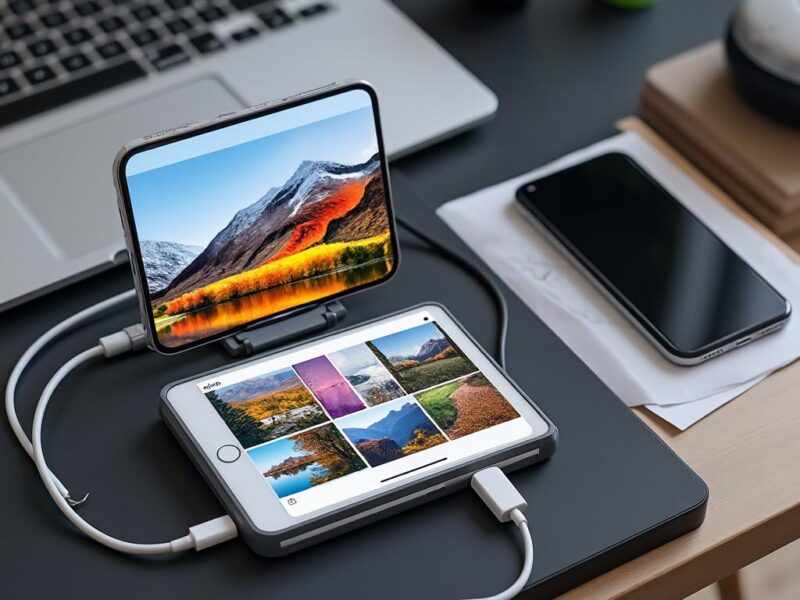
Extraire une photo d’un iPhone : les méthodes les plus rapides et efficaces
Dans le monde numérique d’aujourd’hui, la sauvegarde et l’extraction des photos de votre iPhone sont devenues des préoccupations majeures pour de nombreux utilisateurs. Avec l’évolution rapide de la technologie, il est devenu impératif de maîtriser différentes méthodes afin de s’assurer que vos souvenirs ne se perdent pas et que vos images soient facilement accessibles sur d’autres appareils. Que vous soyez un passionné de photographie, un utilisateur occasionnel d’iPhone, ou même un professionnel, comprendre les diverses options de transfert peut faciliter la gestion de votre bibliothèque d’images. Dans cet article, nous examinerons en détail plusieurs méthodes pour extraire des photos de votre iPhone vers un PC ou un Mac, en mettant en lumière leur efficacité et leur simplicité d’utilisation.
Les bases du transfert photo iPhone : connexion & préparation
Avant d’explorer les différentes méthodes disponibles, il convient de mettre en place les conditions adéquates pour un transfert réussi. Tout d’abord, il est essentiel d’utiliser un câble USB de bonne qualité pour établir une connexion stable entre votre iPhone et votre ordinateur, que ce soit un PC ou un Mac. L’utilisation d’un câble d’origine ou certifié par Apple est recommandée afin d’éviter les problèmes de reconnaissance d’appareil ou de transfert.
Ensuite, il est prudent de s’assurer que votre appareil est déverrouillé et que vous avez autorisé la connexion à votre ordinateur. Lorsque vous connectez votre iPhone, un message s’affiche généralement sur l’écran de votre appareil, demandant si vous souhaitez faire confiance à cet ordinateur. Accepter ce message est crucial, car cela permettra à votre ordinateur d’accéder aux fichiers stockés sur votre téléphone. Une fois cette étape franchie, vous pourrez envisager différentes manières d’extraire vos photos.
Utiliser l’Explorateur de fichiers sur Windows
Pour les utilisateurs de Windows, l’Explorateur de fichiers est une méthode simple permettant d’extraire rapidement vos photos. Cette méthode repose sur une connexion USB, ce qui en fait une option directe et efficace. Voici les étapes à suivre :
- Connectez votre iPhone à votre PC à l’aide d’un câble USB.
- Lorsque l’invite s’affiche sur votre iPhone demandant de faire confiance à cet ordinateur, sélectionnez l’option appropriée.
- Sur votre PC, ouvrez l’Explorateur de fichiers et recherchez votre appareil sous « Ce PC ».
- Accédez au dossier « Stockage interne », puis « DCIM », où toutes vos photos sont stockées.
- Cliquez et faites glisser les photos que vous souhaitez transférer vers un dossier sur votre PC.
Cette méthode est particulièrement appréciée pour sa rapidité et son absence de logiciel tiers. Elle constitue une solution idéale pour les utilisateurs qui cherchent à extraire rapidement des images sans complications.
Transférer des photos via l’application Photos sur Mac
Pour les utilisateurs de Mac, le processus est similaire mais légèrement différent. L’application Photos intégrée facilite la gestion et l’importation de vos images. Voici comment procéder :
- Branchez votre iPhone à votre Mac à l’aide d’un câble USB.
- Une fois l’app ouverte, l’iPhone apparaîtra dans la barre latérale.
- Laissez l’application charger vos images et sélectionnez les photos que vous souhaitez importer.
- Cliquez sur « Importer X éléments sélectionnés » pour démarrer le transfert.
Ce processus permet non seulement d’importer des photos, mais également de les organiser au sein de l’application Photos, ce qui facilite l’accès futur.
Utilisation de l’application pour les sauvegardes de photo iPhone
Dans certains cas, les utilisateurs peuvent rechercher des solutions plus robustes qui offrent des fonctionnalités supplémentaires, comme la sauvegarde ou la gestion des fichiers. Des applications comme Coolmuster iOS Assistant ou Tenorshare iCareFone permettent d’extraire des photos, tout en offrant une gestion améliorée des données. Ces logiciels sont conçus pour simplifier le transfert en quelques clics, sans nécessiter d’iTunes. Ces applications peuvent gérer non seulement les images, mais également les contacts, vidéos, musique et autres fichiers multimédias.
Transférer via Coolmuster iOS Assistant
Voici comment utiliser Coolmuster iOS Assistant pour extraire vos photos :
- Téléchargez et installez Coolmuster sur votre ordinateur.
- Connectez votre iPhone avec un câble USB et autorisez la connexion.
- Sélectionnez « Photos » dans le menu pour visualiser vos dernières images.
- Choisissez les photos à exporter et cliquez sur « Exporter ».
Cette méthode est particulièrement utile pour ceux qui souhaitent transférer de gros volumes de fichiers sans tracas, assurant une expérience utilisateur fluide.
Utiliser iCloud pour le transfert sans fil de photos
Pour les utilisateurs qui privilégient un transfert sans fil, iCloud représente une solution efficace. Cette méthode permet de sauvegarder vos photos dans le cloud, puis de les télécharger sur un ordinateur. Voici le processus à suivre :
- Activez la « Photothèque iCloud » dans les paramètres de votre iPhone.
- Téléchargez et installez iCloud pour Windows sur votre PC.
- Connectez-vous avec votre identifiant Apple et activez l’option « Photos ».
- Accédez à iCloud sur votre PC et téléchargez les images désirées.
Bien que cette méthode offre l’avantage de la sauvegarde en temps réel, elle peut être limitée par l’espace de stockage disponible sur votre compte iCloud. Pour ceux qui détiennent une grande quantité de photos, il peut être nécessaire d’acheter un espace supplémentaire.
Transfert via l’e-mail : une solution simple mais limitée
Utiliser l’e-mail pour transférer des photos est une autre méthode, bien qu’elle soit moins pratique pour les gros volumes. Voici les étapes pour ce processus :
- Ouvrez l’application Photos sur votre iPhone et sélectionnez les images à envoyer.
- Cliquez sur « Partager » puis « Mail ».
- Renseignez votre adresse e-mail et envoyez le message.
- Accédez à votre boîte e-mail sur votre ordinateur, ouvrez le message et téléchargez les pièces jointes.
Cette méthode fonctionne bien pour quelques fichiers légers, mais elle n’est pas recommandée pour des transferts en masse en raison des limites de taille des fichiers joints et du temps nécessaire.
Utiliser AirDrop pour un transfert rapide vers Mac
Pour ceux qui possèdent un Mac, AirDrop présente une méthode rapide et efficace pour transférer des photos d’un iPhone vers un ordinateur, sans nécessiter de connexion USB. Cette fonctionnalité utilise Bluetooth et Wi-Fi, permettant un partage instantané. Pour utiliser AirDrop :
- Activez AirDrop sur l’iPhone et le Mac.
- Dans l’application Photos, sélectionnez les images à transférer.
- Choisissez « Partager » puis « AirDrop » et sélectionnez votre Mac.
Le transfert se fera automatiquement, ce qui en fait une option idéale pour des envois rapides de petites quantités d’images et vidéos.
Bilan des méthodes de transfert photo
Il existe diverses méthodes pour extraire des photos d’un iPhone, chacune avec ses avantages et ses inconvénients. Les options allant de l’utilisation directe de l’Explorateur de fichiers ou de l’application Photos aux solutions comme Coolmuster ou Tenorshare, en passant par iCloud et AirDrop, offrent une variété de choix en fonction des besoins de chaque utilisateur.
| Méthodes de transfert | Compatibilité | Facilité d’utilisation | Limites |
|---|---|---|---|
| Explorateur de fichiers | Windows | Facile | Connexion USB nécessaire |
| Application Photos | Mac | Tranquille | Connexion USB nécessaire |
| Coolmuster iOS Assistant | Windows et Mac | Simplifiée | Logiciel à installer |
| iCloud | Windows et Mac | Pratique | Limite de stockage gratuite |
| AirDrop | Mac | Rapide | Proche distance requise |
La sauvegarde photo sur iPhone : Prévenir la perte de données
La sauvegarde des photos est une étape essentielle dans la gestion de la conservation de vos souvenirs. En plus de transférer les images sur un autre appareil, il est judicieux de conserver une copie de sauvegarde dans le cloud ou sur un disque externe. Des services comme Google Photos ou Dropbox peuvent également être utilisés pour garantir un accès facile et un stockage sécurisé de vos données.
Pratiques recommandées pour la sauvegarde
Pour garantir la sécurité de vos photos, voici quelques pratiques recommandées :
- Activez la sauvegarde automatique dans l’application Photos ou un service tiers.
- Effectuez des sauvegardes régulières de votre iPhone vers un PC ou un Mac.
- Assurez-vous que votre compte iCloud ou serveurs tiers ont suffisamment d’espace de stockage disponible.
En suivant ces conseils, vous minimiserez le risque de perte de photos et assurerez la pérennité de vos souvenirs.
A PROPOS DU SITE
 Explorez l’univers de la photographie avec Eyes Wide Shoot : Le webmag de la photographie ! Notre site collaboratif, animé par des rédacteurs passionnés, est une source inestimable d’inspiration, de conseils et d’actualités pour les amoureux de la photo. Que vous soyez un photographe débutant ou expérimenté, notre communauté ouverte aux coopérations vous invite à partager votre passion et à contribuer à notre contenu. Découvrez des techniques innovantes, des histoires visuelles captivantes et restez à jour avec les dernières tendances photographiques.
Rejoignez la communauté Eyes Wide Shoot et explorez le monde fascinant de la photographie comme jamais auparavant.