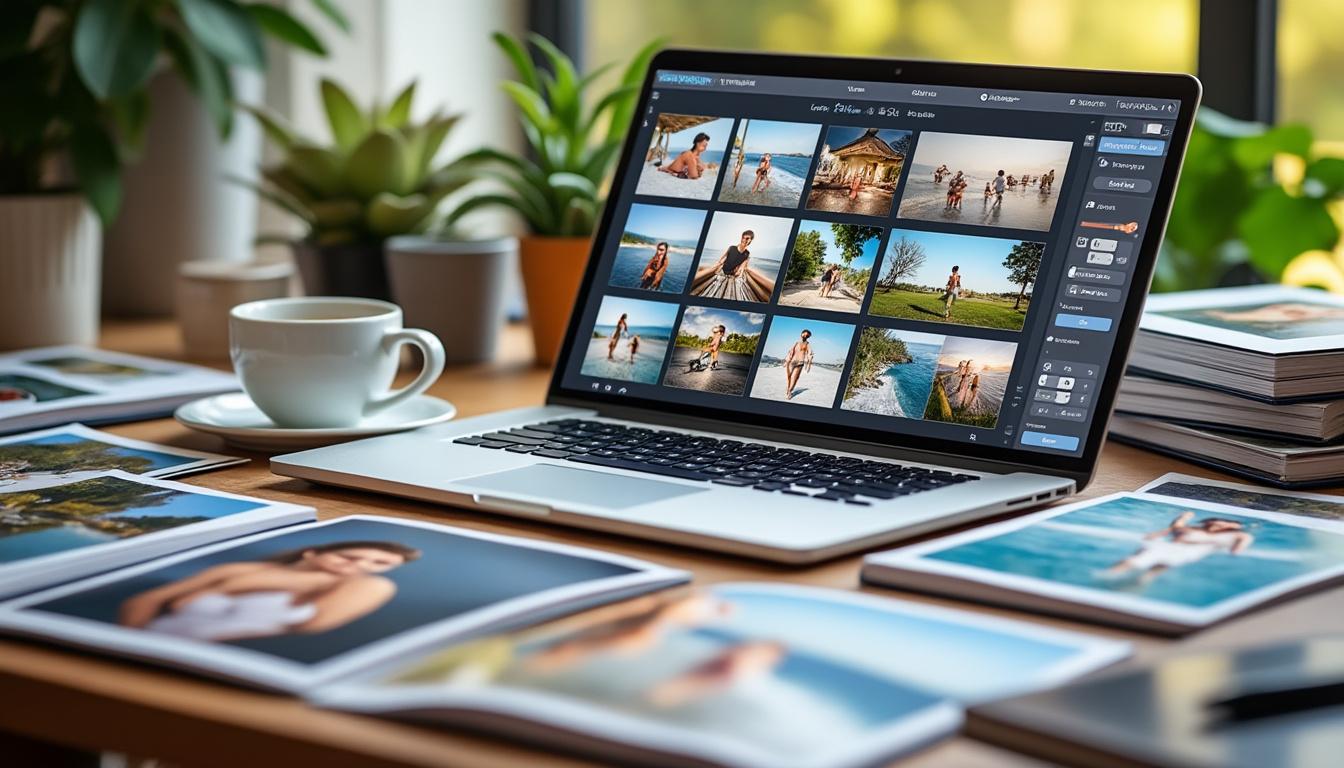
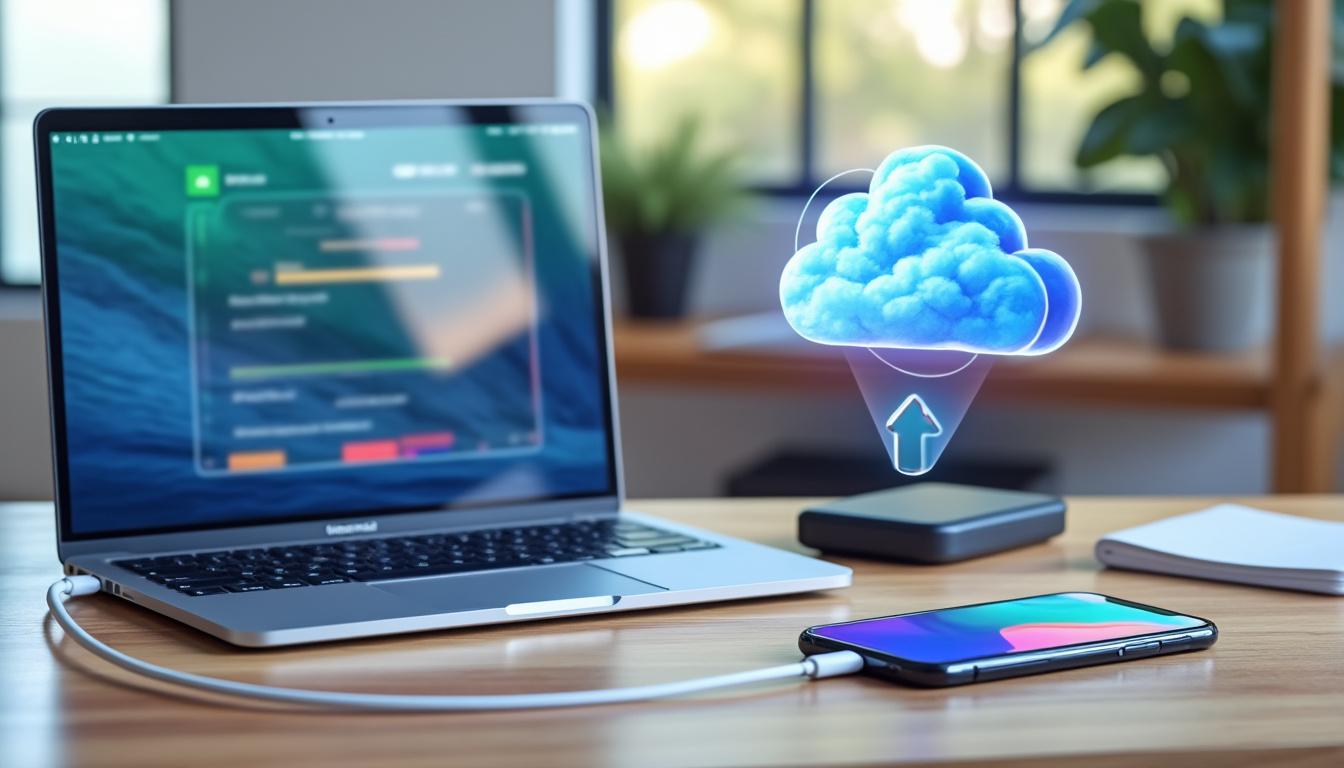
Avec l’essor de la photographie numérique, la demande pour des méthodes efficaces de sauvegarde de photos n’a jamais été aussi forte. Les utilisateurs d’iPhone, en particulier, se retrouvent souvent avec une multitude de précieux souvenirs stockés sur leurs appareils. Cependant, il est essentiel d’avoir des solutions adaptées pour transférer ces photos vers un ordinateur, notamment pour libérer de l’espace et sécuriser ces données. Cet article aborde les diverses méthodes disponibles pour sauvegarder des photos iPhone sur PC, qu’il s’agisse de transferts via USB, de solutions cloud ou d’autres outils technologiques.
Préparer le terrain : Ce qu’il faut savoir avant le transfert
Avant d’entamer le processus de transfert ou de sauvegarde, il est impératif de se préparer. Pour commencer, l’utilisateur doit s’assurer d’avoir un ordinateur Windows opérationnel ainsi qu’un câble USB-Lightning pour connecter l’iPhone au PC. Il est recommandé de vérifier que l’ordinateur dispose d’espace de stockage suffisant, ou d’utiliser un disque dur externe si de nombreuses photos doivent être transférées. Ces étapes simples garantissent une transition fluide et évitent les tracas potentiels lors du processus.
L’utilisateur doit également vérifier que son iPhone est déverrouillé et qu’il est connecté à une source d’alimentation, pour éviter toute interruption durant le transfert. Une bonne préparation inclut la mise en place des logiciels nécessaires, notamment iTunes ou l’application Photos sur Windows, qui facilitent l’exportation des photos iPhone.
Les indispensables pour une bonne expérience de transfert
Un certain nombre d’éléments sont indispensables pour garantir une expérience utilisateur optimale lors de la sauvegarde des photos. Il est préférable d’utiliser un câble USB certifié, car des câbles de mauvaise qualité peuvent entraîner des erreurs de connexion. De plus, faire confiance à l’ordinateur lors de la première connexion est essentiel ; un message apparaîtra sur l’iPhone demandant cette autorisation, qu’il faut accepter.
En ce qui concerne le système d’exploitation, Microsoft propose des mises à jour régulières qui améliorent la compatibilité avec les appareils Apple. Assurez-vous que votre version de Windows est à jour pour éviter tout problème de connectivité. Ces étapes de préparation sont des fondations essentielles pour garantir un transfert fluide et sans encombre.
Transférer les photos d’un iPhone vers un PC via USB
La méthode la plus fréquente pour transférer des photos iPhone sur un PC est l’utilisation d’un câble USB. Ce procédé est direct et ne nécessite pas de connexion Internet. Les étapes se déroulent comme suit :
- Connectez votre iPhone à l’ordinateur en utilisant le câble USB approprié.
- Lancez l’explorateur de fichiers depuis votre PC, où vous devriez voir l’iPhone apparaître.
- Accédez au dossier DCIM sur l’iPhone, qui contient toutes vos photos et vidéos.
- Sélectionnez les photos que vous souhaitez sauvegarder, puis faites un clic droit et choisissez « Copier ».
- Collez-les dans un dossier de votre choix sur le PC.
Avec cette méthode, toutes les photos sont récupérées simultanément, quel que soit leur emplacement dans des sous-dossiers de l’iPhone, rendant l’ensemble du processus très efficace. Il est important de noter que si l’utilisateur ne trouve pas ses photos au premier coup d’œil, plusieurs dossiers peuvent être présents dans le dossier DCIM, étant donné que l’iPhone crée des sous-dossiers pour une meilleure organisation.
Gestion des formats de fichiers lors du transfert
Lorsque les photos sont transférées de l’iPhone vers le PC, il est crucial de prendre en compte le format de fichier utilisé. Par défaut, l’iPhone enregistre les photos au format HEIC, qui n’est pas toujours pris en charge par tous les systèmes d’exploitation. Pour garantir une meilleure compatibilité, les utilisateurs peuvent modifier les paramètres de leur appareil photo sur l’iPhone afin de sauvegarder les photos en format JPEG. Cette modification est accessible via les réglages du téléphone, en choisissant l’option « Le plus compatible ».
Utiliser des logiciels pour un transfert simplifié
Il existe divers logiciels et applications conçus spécifiquement pour simplifier le transfert de photos entre iPhone et PC. Parmi les logiciels les plus populaires figure iTunes, qui permet non seulement de transférer des photos, mais aussi de gérer toute la bibliothèque multimédia. D’autres outils comme Google Photos et Dropbox offrent également des solutions de sauvegarde automatique.
Pour utiliser iTunes, l’utilisateur doit d’abord installer le logiciel sur son ordinateur, puis connecter l’iPhone. Une fois l’appareil détecté, il sera possible d’importer toutes les photos dans la bibliothèque iTunes, garantissant ainsi que toutes les images sont bien sauvegardées. Cependant, cette méthode exige une connexion Internet pour les mises à jour et le formatage. En alternative, des applications tierces peuvent être exploitées pour une plus grande flexibilité.
Les avantages des solutions cloud pour la sauvegarde
Les solutions de stockage en ligne comme iCloud et Google Photos offrent de nombreux avantages pour ceux qui recherchent un moyen pratique de sauvegarder leurs photos. Avec iCloud, les utilisateurs peuvent synchroniser automatiquement leurs photos avec leur PC. Cette méthode nécessite une configuration initiale mais permet ensuite une sauvegarde en temps réel, évitant à l’utilisateur de transférer manuellement ses photos.
D’un autre côté, Google Photos permet une sauvegarde sur le cloud, accessible depuis n’importe quel appareil doté d’une connexion Internet. L’application mobile sur l’iPhone peut être réglée pour télécharger automatiquement les photos, facilitant ainsi la gestion des souvenirs.
| Méthode de transfert | Connexion requise | Avantages |
|---|---|---|
| USB | Oui | Rapide, sans Internet, accès à des fichiers originaux |
| iCloud | Oui | Synchronisation automatique, accessible partout |
| Google Photos | Non | Stockage gratuit, accessible avec Internet |
Synchronisation automatique avec iCloud et Google Photos
La synchronisation automatique permet de déclencher un transfert de photos en temps réel entre l’iPhone et le PC. Pour configurer cela sur iCloud, l’utilisateur doit se rendre dans les réglages de son iPhone, activer Photos iCloud, et installer un client iCloud sur son PC. Cela permet d’accéder aux photos directement depuis l’explorateur de fichiers du PC, où elles apparaissent sous la rubrique « Photos iCloud ».
Google Photos fonctionne de manière similaire, en exigeant l’installation de l’application sur l’iPhone. Une fois configuré, les photos sont automatiquement téléchargées dans le cloud. Pour les récupérer sur le PC, il suffit de se connecter à son compte Google et de naviguer vers le dossier Google Photos. Cette approche est particulièrement appréciée pour sa commodité et sa sécurité,rendant la sauvegarde de photos facile et sans stress.
Recommandations pour optimiser votre utilisation
Pour maximiser l’efficacité des méthodes de sauvegarde, il est recommandé de toujours conserver plusieurs copies de ses photos. Cela peut inclure une sauvegarde sur un disque dur externe ainsi qu’un stockage sur un cloud comme iCloud ou Google Photos. En outre, l’organisation des fichiers par années et événements contribue à la navigation et à la gestion des photos. Cela évite de se retrouver submergé par des milliers de clichés et permet de retrouver facilement des souvenirs spécifiques.
Enfin, il conviendra de régulièrement vérifier que toutes vos photos ont bien été sauvegardées. En effet, la confiance donnée à des solutions cloud ou des logiciels devra être vérifiée pour garantir que toutes les images sont effectivement présentes et accessibles.
Conclusion : faites de la sauvegarde votre priorité
La sauvegarde de photos d’iPhone vers un PC ne doit pas être considérée comme une tâche secondaire. La diversité des méthodes proposées, allant des solutions matérielles aux applications cloud, permet à chacun de trouver la méthode qui lui convient le mieux. Il est crucial de ne pas uniquement compter sur la mémoire de l’appareil pour conserver ses souvenirs, mais de les sécuriser en les transférant régulièrement sur un ordinateur.
En adoptant ces pratiques de sauvegarde, les utilisateurs peuvent assurer la pérennité de leurs photos tout en libérant de l’espace sur leur iPhone. Qu’il s’agisse de créer des albums, d’imprimer des photos ou simplement de conserver des souvenirs, chaque étape vers une gestion efficace des photos est un pas vers une meilleure organisation digitale. Pour des conseils supplémentaires sur la sauvegarde automatique des photos iPhone, n’hésitez pas à consulter des ressources fiables.