
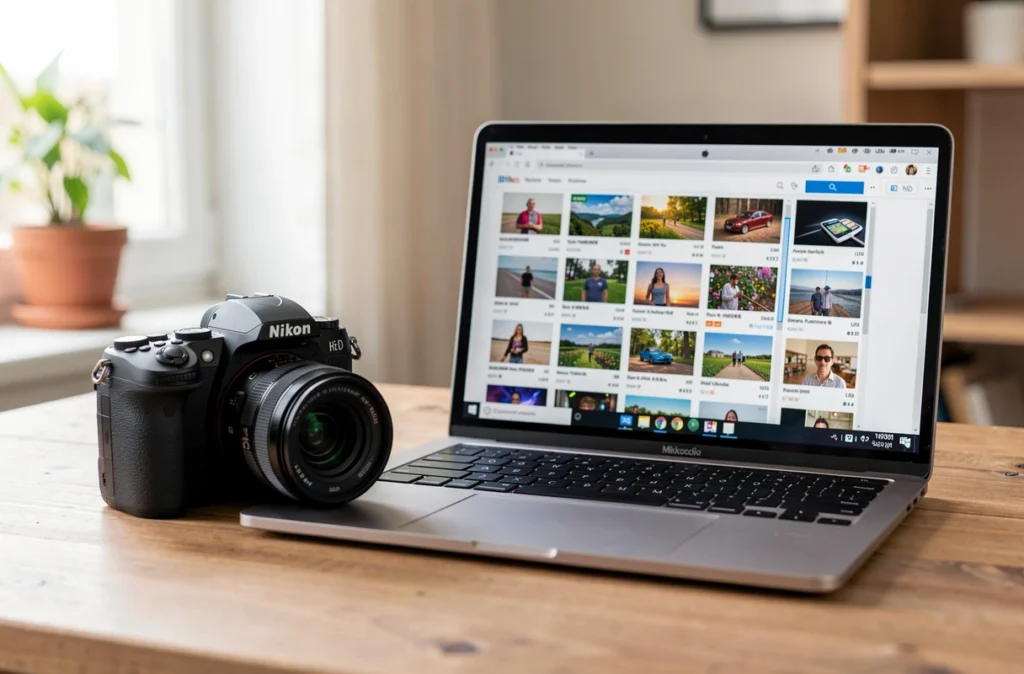
Lightroom lit les fichiers NEF de Nikon, mais chaque boîtier n’est reconnu qu’à partir d’une version précise du logiciel. Quand Lightroom refuse un NEF à l’import, la cause la plus fréquente est donc une version trop ancienne pour votre appareil. Trois solutions existent : mettre Lightroom à jour, convertir les fichiers en DNG, ou vérifier le type de NEF que votre boîtier a enregistré.
Pourquoi Lightroom refuse un fichier NEF
Le NEF n’est pas un format unique : chaque boîtier Nikon écrit ses données brutes à sa manière. Adobe ajoute la prise en charge des appareils un par un dans Camera Raw, le moteur de développement de Lightroom, ce qui explique qu’un boîtier sorti récemment ne soit pas lu par une ancienne version.
Les symptômes sont reconnaissables : un message d’erreur à l’import, une vignette grise ou un fichier simplement absent de la liste. Pour ouvrir un NEF avec d’autres logiciels en attendant, consultez ce guide pour ouvrir un fichier RAW NEF Nikon.
Lightroom NEF : mettre à jour jusqu’à la version qui reconnaît votre boîtier
Adobe publie une liste des appareils pris en charge par Camera Raw et Lightroom. Cherchez votre modèle de boîtier : la page indique la version minimale de Lightroom nécessaire pour lire ses fichiers.
La mise à jour dépend de votre application. Les différences entre Lightroom Classic et Lightroom sont détaillées dans ce comparatif des versions de Lightroom, et les formules d’abonnement Lightroom donnent accès aux mises à jour.
Lightroom 6, vendu en licence perpétuelle, ne reçoit plus de mises à jour. Il ne lira donc jamais les boîtiers sortis après son arrêt, et la conversion en DNG devient alors la seule voie.
NEF Windows et macOS : convertir en DNG avec Adobe DNG Converter
Adobe DNG Converter est un utilitaire gratuit d’Adobe, disponible sous Windows et macOS. Il transforme vos NEF en fichiers DNG, un format brut ouvert que même une ancienne version de Lightroom sait lire.
La procédure tient en peu d’étapes :
- Téléchargez et lancez DNG Converter depuis le site d’Adobe.
- Choisissez le dossier qui contient vos NEF, puis un dossier de destination pour les DNG.
- Lancez la conversion, puis importez les DNG dans Lightroom comme n’importe quelles photos.
Le DNG s’ouvre dans Lightroom, mais il n’est plus lu par NX Studio, le logiciel de Nikon. Gardez donc les NEF d’origine dans un dossier à part, au cas où vous voudriez les retraiter avec les outils du constructeur.
La conversion ajoute un fichier DNG à côté de chaque NEF, ce qui double l’espace utilisé si vous conservez les deux. Une fois les DNG importés et vérifiés dans Lightroom, vous pouvez archiver les NEF sur un disque externe plutôt que de les supprimer.
Vérifier le type de NEF et l’état de la carte
Les boîtiers Nikon de la gamme Z proposent des variantes du format NEF, dont les NEF HE et HE*. Ces fichiers plus légers ne sont lus que par les versions récentes de Lightroom : si votre boîtier les enregistre, la mise à jour s’impose, même quand le modèle figure sur la liste d’Adobe.
Les fichiers NEFX issus du décalage de pixels suivent une autre logique. Ils se fusionnent d’abord dans NX Studio, le logiciel gratuit de Nikon, avant toute retouche dans Lightroom.
Si aucun de ces cas ne correspond, le fichier est peut-être corrompu. Ouvrez-le dans NX Studio : s’il s’y affiche, le problème vient de Lightroom, sinon la carte mémoire ou le transfert est en cause.
Copiez alors de nouveau le fichier depuis la carte avec un lecteur de cartes, plutôt qu’en passant par le câble du boîtier, et refaites l’import pour écarter un transfert interrompu.
Couleurs différentes après l’import : profils Camera Matching
Un NEF s’affiche d’abord avec l’aperçu JPEG intégré par le boîtier, puis Lightroom le remplace par son propre rendu. Le rendu change à l’import parce que le Picture Control et le D-Lighting actif choisis sur l’appareil sont ignorés.
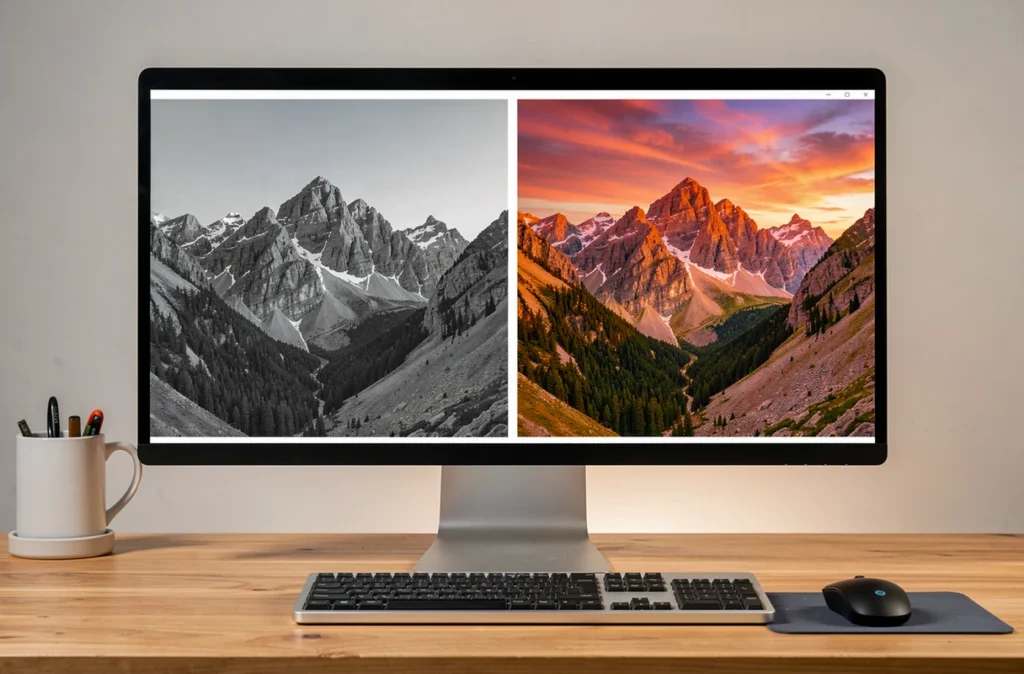
Pour retrouver une apparence proche de celle du boîtier, appliquez un profil Camera Matching dans le module Développement. Vous pouvez enregistrer ce choix dans un paramètre prédéfini appliqué à l’import. Pour décider si ces retouches se font dans Lightroom ou ailleurs, lisez ce comparatif entre Photoshop et Lightroom pour retoucher.
NEF sous Linux : Lightroom n’existe pas
Adobe ne propose pas de version de Lightroom pour Linux. Pour lire un NEF sous Linux, il faut passer par un logiciel de développement RAW libre, qui prend en charge le format Nikon sans abonnement.
Certains utilisateurs veulent tout de même un logiciel Adobe sur leur poste : l’installation d’un logiciel Adobe sous Ubuntu reste possible, avec ses limites.
Si Lightroom refuse toujours vos fichiers après la mise à jour et la conversion, le modèle exact de votre boîtier et la version de Lightroom installée sont les deux informations à relever avant de chercher plus loin.